


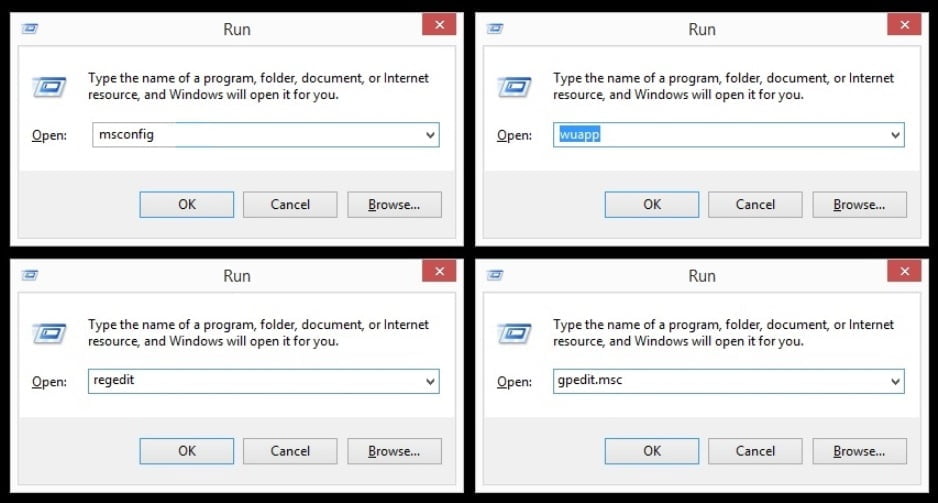
Kotak dialog Run biasa digunakan untuk menjalankan atau untuk sekedar sebagai jalan singkat dalam mengaktifkan feature tertentu. Banyak sekali perintah yang bisa kamu gunakan dan mungkin saja beberapa diantaranya masih banyak yang belum diketahui. Berikut ini akan PCplus tampilkan 20 perintah beserta fungsinya yang bisa digunakan untuk aktifitas komputasi sehari-hari. Untuk mengakses fungsi Run secara cepat bisa dengan menekan kombinasi tombol Windows dan R (Win+R). Berikut beberapa perintah yang bisa kamu coba:
1. %programfiles%
Perintah ini berguna jika kamu ingin langsung masuk ke folder Program Files.
2. %userprofile%
Seperti perintah pada nomor 1, secara langsung akan diarahkan ke folder profil pengguna yang memudahkan untuk mengakses dokumen, foto, musik, serta video.
3. control
Cara lain untuk masuk ke Control Panel adalah dengan mengetikkan perintah tersebut.
4. cleanmgr
Cara termudah untuk membersihkan segala file sampah pada Recycle Bin serta file temporari. Dengannya, kamu akan langsung diarahkan untuk membuka Windows Disk Cleanup Manager.
5. compmgmt.msc
Perintah ini akan langsung membuka Computer Management yang biasanya bisa dilakukan dengan melakukan klik kanan pada My Computer/Computer dan pilih Manage.
6. firewall.cpl
Ingin mengaktif atau non-aktifkan fungsi firewall Windows? kamu bisa mengetikkan perintah tersebut.
7. fsmgmt.msc
Jika ingin melihat folder atau perangkat yang telah di-share bisa menggunakan perintah ini. Kamu juga bisa dengan mudah mengatur fungsi bagi pakai (share) dari sini.
8. Buka peramban
Gunakan perintah berikut untuk membuka peramban favorit kamu. Ketik iexplore untuk pengguna Internet Explorer, chrome untuk Google Chrome, firefox jika menggunakan Mozilla Firefox, atau opera bagi pengunanya.
9. msinfo32
Cara termudah untuk melihat spesifikasi komputer melalui Windows adalah dengan mengetikkan perintah tersebut. Informasi yang ditampilkan lengkap mencakup hardware serta software yang digunakan.
10. netplwiz
Perintah ini berguna bagi komputer yang memiliki beberapa profil pengguna. Administrator bisa secara langsung mengatur konfigurasi untuk akun pengguna. Sedangkan pengguna bisa mengatur dan mengubah sendiri profil mereka masing-masing.
11. osk
osk merupakan kependekan dari On Screen Keyboard yang mana berfungsi untuk mengaktifkan dan digunakan untuk tujuan keamanan atau hal lain.
12. logoff atau shutdown
Sesuai namanya, masing-masing perintah tersebut berguna untuk mematikan komputer atau logoff. Jika ingin membatalkan perintah shutdown yang sudah terlanjur dilakukan, bisa mengetikkan shutdown –a. Tentu saja kamu mesti melakukannya dengan cepat sebelum proses shutdown berlangsung.
13. utilman
Untuk menampilkan Utility Manager jika kamu ingin mengaktifkan feature Magnifier atau Narrator.
14. wuapp
Perintah yang berguna untuk menampilkan Windows Update Manager. Kamu bisa memasang, mengatur, atau menghentikan proses otomatis update dari sini.
15. write atau notepad
Ingin cepat-cepat mencatat hal penting sebelum terlupa? Jika iya, langsung saja gunakan aplikasi sederhana dari Windows yang lebih ringan dibanding aplikasi office lain dengan mengetikkan perintah tersebut.
16. mstsc
Untuk membuka aplikasi remote desktop dan menghubungkannya dengan komputer klien.
17. fonts
Dengannya kamu akan diarahkan ke folder font jika ingin menambahkan font yang belum ada.
18. regedit
Salah satu perintah paling populer jika ingin mengutak-atik registri Windows.
19. msconfig
Perintah ini berguna untuk mengaktif/non-aktifkan beberapa aplikasi yang berjalan pada Startup, Services, dan juga Boot.
20. winver
Akan menampilkan versi sistem operasi Windows yang sedang kamu gunakan.


 Pertama,
kita membuat konfigurasi project Phonegap sederhana melalui Eclipse
yang telah terpasang plugin MDS Applaud. Pembaca bisa mengikuti tutorial
pemasangan MDS Applaud yang telah saya tulis sebelumnya di artikel yang
berjudul
Pertama,
kita membuat konfigurasi project Phonegap sederhana melalui Eclipse
yang telah terpasang plugin MDS Applaud. Pembaca bisa mengikuti tutorial
pemasangan MDS Applaud yang telah saya tulis sebelumnya di artikel yang
berjudul  Kemudian
setelah kita membuat project di atas. Selanjutnya kita membuat dua
folder baru di dalam folder assets/www dengan nama folder js/ dan css/.
Lalu kita copy library JQuery dan JQuizme ke dalam folder js/ dan
JQuizme.css ke dalam folder css/. Seperti ini :
Kemudian
setelah kita membuat project di atas. Selanjutnya kita membuat dua
folder baru di dalam folder assets/www dengan nama folder js/ dan css/.
Lalu kita copy library JQuery dan JQuizme ke dalam folder js/ dan
JQuizme.css ke dalam folder css/. Seperti ini :
 Langkah
selanjutnya adalah menuliskan script di index.html dengan menginclude
script jquery, jquizme.js dan jquizme.css, berikut adalah kode yang
harus ditulis. Untuk mempercepat tutorial, saya sudah menyertakan script
/ source code aplikasi ini. Berikut adalah isi dari index.html :
Langkah
selanjutnya adalah menuliskan script di index.html dengan menginclude
script jquery, jquizme.js dan jquizme.css, berikut adalah kode yang
harus ditulis. Untuk mempercepat tutorial, saya sudah menyertakan script
/ source code aplikasi ini. Berikut adalah isi dari index.html :

 Mula-mula,
kita akan membuat project aplikasi efek buku ini Phonegap di Eclipse.
Sebelumnya, Anda dapat mengikuti pembuatan project seperti di tutorial Aplikasi Konversi Jarak Mil yang sebelumnya sudah saya publish.
Kita hanya merubah beberapa konfigurasi project aplikasi dengan
menyesuaikan kebutuhan aplikasi booklet ini. Berikut adalah konfigurasi
yang saya pakai :
Mula-mula,
kita akan membuat project aplikasi efek buku ini Phonegap di Eclipse.
Sebelumnya, Anda dapat mengikuti pembuatan project seperti di tutorial Aplikasi Konversi Jarak Mil yang sebelumnya sudah saya publish.
Kita hanya merubah beberapa konfigurasi project aplikasi dengan
menyesuaikan kebutuhan aplikasi booklet ini. Berikut adalah konfigurasi
yang saya pakai : Selanjutnya,
kita akan memasukkan beberapa library yang dibutuhkan untuk pembuatan
aplikasi buku ini. Untuk memangkas tutorial, silahkan download library
di sini. Berikut adalah gambar pengaturan penempatan folder untuk
library javascript dan CSS yang saya include dalam aplikasi ini :
Selanjutnya,
kita akan memasukkan beberapa library yang dibutuhkan untuk pembuatan
aplikasi buku ini. Untuk memangkas tutorial, silahkan download library
di sini. Berikut adalah gambar pengaturan penempatan folder untuk
library javascript dan CSS yang saya include dalam aplikasi ini :
 Langkah
selanjutnya kita masukkan saja library tersebut dengan memanggilnya
melalui <head> di dalam file index.html. Semua file library yang
telah kita masukkan ke folder tadi, harus kita panggil. Berikut kode
yang dapat pembaca tulis :
Langkah
selanjutnya kita masukkan saja library tersebut dengan memanggilnya
melalui <head> di dalam file index.html. Semua file library yang
telah kita masukkan ke folder tadi, harus kita panggil. Berikut kode
yang dapat pembaca tulis : Masih
di dalam tag <head>, kita tulis juga kode konfigurasi untuk
library Jquery Booklet agar dapat membaca tag id HTML yang nanti juga
akan kita tulis. Berikut adalah konfigurasinya :
Masih
di dalam tag <head>, kita tulis juga kode konfigurasi untuk
library Jquery Booklet agar dapat membaca tag id HTML yang nanti juga
akan kita tulis. Berikut adalah konfigurasinya :
 Sebelum
melakukan compile project ke perangkat Android atau Simulator. Kita
harus mengatur pengaturan mode layar aplikasi buku ini menjadi landspace
untuk memastikan agar aplikasi berjalan secara landspace. Tambahkan
saja atribut android:screenOrientation dengan value landscape di dalam tag <application> androidManifest.xml.
Sebelum
melakukan compile project ke perangkat Android atau Simulator. Kita
harus mengatur pengaturan mode layar aplikasi buku ini menjadi landspace
untuk memastikan agar aplikasi berjalan secara landspace. Tambahkan
saja atribut android:screenOrientation dengan value landscape di dalam tag <application> androidManifest.xml.


