TUTORIAL FLASHING S4 i9500 CLONE MTK 6572

Ketika anda melakukan kesalahan yang mengakibatkan kerusakan software, anda bisa melakukan flashing menggunakan ROM hasil dumping ini untuk perangkat anda agar menjadi normal kembali.


TUTORIAL FLASHING S4 i9500 CLONE MTK 6572
Selain itu, alasan lainnya adalah kita harus mengembalikan Android kita seperti semula ketika kita akan menggaransikan kerusakan yang terjadi pada handheld kita, karena (setahu saya) Vendor lokal tidak menerima klaim garansi ketika anda sudah merubah firmware asli bawaan pabrik. Entah itu hanya sekedar rooting, maupun meng-install Custom ROM
Cara Detail Dumping Stock Firmware Android MTK 6572 Backup atau Dumping Stock Firmware Android MTK
Meskipun anda bisa mencari Original Firmware di google, akan lebih baik jika anda mempunyai back-up Original Firmware milik anda sendiri. Karena terkadang, Stock Firmware yang anda download mengalami corrupt dan ketika anda melakukan flashing malah menyebabkan masalah yang lebih parah. Selain untuk anda sendiri, nantinya hasil back-up Original Firmware anda ini nantinya juga bisa anda bagi dengan user lain (dengan tipe hape yang sama) yang kebetulan mengalami masalah dan membutuhkan file back-up stock firmware Android. Bukankah berbagi itu indah?
Apa saja yang perlu di siapkan?
Untuk melakukan Back-up Origninal Firmware di Android dengan Chipset MTK6572 anda membutuhkan dua Software utama yakni:
1. MTK Droid Tools (Versi Paling Baru saat ini adalah versi 2.5.3)
2. SP Flashtool (Versi Paling baru saat ini adalah versi 5.1352.01)
Kedua tool diatas bisa anda dapatkan dibagian download (lihat dibawah)

Selain itu, anda juga membutuhkan 2 Macam Driver USB, yakni:
1. Driver USB Preloader VCOM MTK6572
2. Driver USB ADB Debugging
Kedua Driver juga bisa di download di bagian download (di bawah)

Dan tentu saja, Kabel Data microUSB dan Perangkat Android dengan chipset mtk6572

Langkah-langkah Dumping Original Firmware Android.
Setelah segala sesuatunya siap. Anda bisa mengikuti panduan panduan berikut:

1. Membuat File Scatter Partisi EMMC MTK 6572 Dari MTK Droid Tools. File scatter ini berguna untuk menentukan lokasi dan besar partisi ROM Android anda yang digunakan untuk melakukan readback dengan SP Flashtool.
2. Melakukan Read Back Stock ROM Android Dari SP Flashtool. Proses ini akan menghasilkan data mentah stock Firmware yang belum bisa diguanakan untuk me-restore Firmware.
3. Membuat ROM untuk Flashing dengan SP Fashtool menggunakan MTK Droid Tool. Proses ini bertujuan ntuk mengolah ROM mentah yang di dapat dari proses Readback agar bisa digunakan untuk flashing dengan SP Flashtool.

Ketika anda sudah selesai mengikuti langkah-langkah diatas (klik link), anda akan mempunyai back-up stock rom sendiri yang bisa anda gunakan sendiri maupun anda bagikan ke sesama pengguna hadheld android asal mempunyai tipe yang sama dengan handheld anda.

Anda juga bisa melanjutkan membaca beberapa panduan berikut sebagai lanjutan ke tiga proses diatas.

1. Flashing Boot Patched dan Custom Recovery menggunakan SP Flashtool (Rooting Permanen dan CWM Recovery)
2. Membuat CWM Recovery sendiri menggunakan MTK Droid Tools
3. Meng-install aplikasi Superuser, binary su dengan MTK Droidtools
4. Melakukan Restore Firmware dengan SP Flashtool.

TUTORIAL FLASHING S4 CLONE MTK 6572

  • Siapin Alat2 dulu Silahkan Download digoogle
Samsung Clone Galaxy S4 i9500 MT6572 Tested Rom
SP FLASH TOOL
  • Setelah Download Semua Selesai, Extrak Semua dan buka SP FLASH TOOL nya.
Sudah kebuka SP nya?? kalau sudah Klik Scatter Loading dan cari di folder hasil extrakan 
Samsung Clone Galaxy S4 i9500 MT6572 Tested Rom
tadi, cari file Scatter yang berformat .Txt.
Lanjut Klik Option Pilih Usb, bilang sudah tercentang. langsung lanjut tutor 5
Klik Format Pilih option Format Whole Flash dan centang validation, bila sudah klik OK.
  • Tancapkan Android Ente Dengan Usb.Bila Terdetec Otomatis Berjalan sendiri .tunggu sampai selesai dan ada tulisan Ok. "Sebelumnya Back Up Semua File Ente ya!!!"
Lanjut proses Dowload . Jangan Centang di bagian PRELOADER, Karena kalau Gak cocok di ROM bisa mengakibatkan kematian pada HP anda .
Kasus diatas dilakukan apabila anda tidak punya backup rom karena HP udah koid. bila tadi anda sudah memback up rom original, langkah diatas abaikan saja.

kalau sudah Klik Download , Bila muncul Pop up klik ok saja. Cabut Droid Ente trus Tancapkan kembali. bila terdetect akan otomatis berjalan sendiri. tunggu sampai selesai.

Solusi S4 I9500 MTK Replika Bootloop, Soft Brick Gagal Flashing

Memang sangat menjengkelkan pada HP Android di chipset ini, bila kita sudah mencoba mendownload 10 varian  ROM pada chipset yang sama, hasilnya tetap NIHIL, alias, HP tetep matot maupun belum normal setelah Flashing.

Solusi S4 I9500 MTK Replika Bootloop, Soft Brick Gagal Flashing

Cara Menghidupkan S4 I9500 MTK Replika Bootloop, Soft Brick Gagal Flashing

Seperti Ulasan pada postingan TUTORIAL FLASHING S4 i9500 CLONE MTK 6572 jika kita mengalami kegagalan, di posting ini admin mencoba memberikan sedikit Trik agar Android S4 Replika anda bisa hidup kembali sampai normal.
Bila ente gak punya backup ROM asli dari Samsung S4 Copy ente, dan sobat sudah mendownload beberapa ROM Backup dari temen, Forum atau manapun, saat Flashing ROM dengan Flashtool, perhatikan setelah mengeflash Hp anda, ada tanda-tanda kehidupan atau tidak, dalam artian layar nge blank, tapi ada sedikit cahaya dilayar handphone anda. ini artinya, Android ente sudah hidup, tapi karena Driver LCD atau System Android sobat tidak cocok, hasilnya HP gak mau nyala. Bila S4 nya matot, artinya, preloader yang tidak cocok. Bila kedua kasus itu terjadi cobalah mengganti (hanya) Uboot bila driver LCD tidak cocok dan gantilah System dengan rom lain bila HP bootloop setelah Flashing, jangan lupa Wipe Format dan Clean dalvic chace android sobat.

Cara Flashing Custom pada S4 Replika
Ente bisa ber eksperimen dengan beberapa ROM yang telah ente download sebelum nya,

Update, Silahkan simak video Tutorial flashing bila anda merasa kebingungan.

ane coba kasih sedikit bantuan beberapa ROM yg ane search dari gugel yg mungkin sama dg spek HH agan

ROM S4 I9500 MTK 6572 (Replika)

Hardware : UNIVERSAL5410(exynos5)
Model : GT-I9500
Build number : ALPS.JB3.MP.V1.8
Build date UTC : 20130917-040153
Android  v : 4.2.9
Baseband v: MOLY.WR8.W1315.MD.WG.MP.V8, 2013/08/27 04:09
Kernel v : 3.4.5 (zhanghongqiang@yaocong-desktop) (gcc version 4.6.x-google 20120106 (prerelease) (GCC) ) #1 SMP  Tue Sep 17 11:59:46 CST 2013

link

Hardware : MT6572
Model : GT-I9500
Build number : JDQ39.I9500XXUAMDE
Build date UTC : 20140111-031750
Android  v : 4.2.2
Baseband v: MOLY.WR8.W1315.MD.WG.MP.V1, 2013/05/22 10:08
Kernel v : 3.4.5 (liuxiuyun@mht-10) (gcc version 4.6.x-google 20120106 (prerelease) (GCC) ) #1 SMP  Sat Jan 11 11:15:38 CST 2014
Uboot build v : -----
LCD Driver IC : 1-nt35510s_mipi_fwvga

link

Hardware : MT6572
Model : GT-I9500
Build number : ALPS.JB3.MP.V1.8
Build date UTC : 20130909-111615
Android  v : 4.2.2
Baseband v: MOLY.WR8.W1315.MD.WG.MP.V4, 2013/08/07 10:44
Kernel v : 3.4.5 (lxq@server2) (gcc version 4.6.x-google 20120106 (prerelease) (GCC) ) #1 SMP  Mon Sep 9 19:14:10 CST 2013
Uboot build v : -----
LCD Driver IC : 0-otm8012a_fwvga

Link

Hardware : MT6572
Model : GT-I9500
Build number : JDQ39.I9500XXUAMDE
Build date UTC : 20131128-083153
Android  v : 4.2.2
Baseband v: MOLY.WR8.W1315.MD.WG.MP.V1, 2013/05/22 10:08
Kernel v : 3.4.5 (liuxiuyun@mht-05) (gcc version 4.6.x-google 20120106 (prerelease) (GCC) ) #1 SMP  Thu Nov 28 16:29:48 CST 2013
Uboot build v : -----
LCD Driver IC : 1-hx8379A_vdo_fwvga

Link 1
Link 2

Hardware : MT6572
Model : GT-I9500
Build number : ALPS.JB3.MP.V1.2
Build date UTC : 20130718-060727
Android  v : 4.2.2
Baseband v: MOLY.WR8.W1315.MD.WG.MP.V2, 2013/07/02 17:21
Kernel v : 3.4.5 (soft02@cc-desktop) (gcc version 4.6.x-google 20120106 (prerelease) (GCC) ) #1 SMP  Thu Jul 18 14:04:47 CST 2013
Uboot build v : ----- should be  root shell
LCD Driver IC : 1-otm8009a_fwvga
Link

Hardware : MT6572 (SAMSUNG is Fake!)
Model : GT-I9190
Build number : ALPS.JB3.MP.V1
Build date UTC : 20131029-090958
Android  v : 4.2.2
Baseband v: MOLY.WR8.W1315.MD.WG.MP.V1.P4, 2013/09/27 05:05
Kernel v : 3.4.5 (root@glzhong-desktop) (gcc version 4.6.x-google 20120106 (prerelease) (GCC) ) #12 SMP  Fri Nov 1 13:12:05 CST 2013
Uboot build v : ----- should be  root shell
LCD Driver IC : 1-ili9806cfc


Hardware : MT6572
Model : GT-I9500
Build number : JDQ39.I9500XXUAMDE
Build date UTC : 20130810-133049
Android v : 4.2.2
Baseband v: MOLY.WR8.W1315.MD.WG.MP.V1, 2013/05/22 10:08
Kernel v : 3.4.5 (liuxiuyun@mht-10) (gcc version 4.6.x-google 20120106 (prerelease) (GCC) ) #1 SMP Sat Aug 10 21:28:32 CST 2013
LCD Driver IC : 1-hx8389_dsi_vdo_qhd

Link

S4 ı9500 MT6572 5
Hardware : UNIVERSAL5410(exynos5)
Model : GT-I9500
Build number : ALPS.JB3.MP.V1.8
Build date UTC : 20130917-040153
Android  v : 4.2.9
Baseband v: MOLY.WR8.W1315.MD.WG.MP.V8, 2013/08/27 04:09
Kernel v : 3.4.5 (zhanghongqiang@yaocong-desktop) (gcc version 4.6.x-google 20120106 (prerelease) (GCC) ) #1 SMP  Tue Sep 17 11:59:46 CST 2013
    
Link

Hardware : MT6572
Model : GT-I9500
Build number : JDQ39.I9500XXUAMDE
Build date UTC : 20130914-085750
Android  v : 4.2.2
Baseband v: MOLY.WR8.W1315.MD.WG.MP.V1, 2013/05/22 10:08
Kernel v : 3.4.5 (liuxiuyun@mht-10) (gcc version 4.6.x-google 20120106 (prerelease) (GCC) ) #1 SMP  Sat Sep 14 16:55:55 CST 2013
http://www.4shared.com/zip/JQwv6jFEba/Mt6572_-__liuxiuyunmht-10_.html

Hardware : MT6572
Model : GT-I9500
Build number : JDQ39.I9500XXUAMDE
Build date UTC : 20131128-083153
Android  v : 4.2.2
Baseband v: MOLY.WR8.W1315.MD.WG.MP.V1, 2013/05/22 10:08
Kernel v : 3.4.5 (soft02@cc-desktop) (gcc version 4.6.x-google 20120106 (prerelease) (GCC) ) #1 SMP  Tue Sep 3 10:45:25 CST 2013
Uboot build v : -----
LCD Driver IC : 1-ili9806_fwvga_dsi

Link

resolution: 960 x 540 pixels
cpu: Mtk6572, quad core 1.2ghz
gpu: Powervr sgx 544mp
ram: 500mb
Rom: 2gb
Sim card: Dual micro sim card dual standby
Include Gapps – No Rooted
Language support: Multi Lang

Link

S4 5"
Hardware : MT6572
Model : GT-I9500
Build number : JDQ39.I9500XXUAMDE
Build date UTC : 20130903-115651
Android  v : 4.2.2
Baseband v: MOLY.WR8.W1315.MD.WG.MP.V1, 2013/05/22 10:08
Kernel v : 3.4.5 (liuxiuyun@mht-05) (gcc version 4.6.x-google 20120106 (prerelease)
(GCC) ) #1 SMP  Tue Sep 3 19:54:59 CST 2013
Uboot build v : -----
LCD Driver IC : 1-hx8389_dsi_vdo_qhd

Link

Pesan admin, bila Robot Ijo s4 copy ente sudah normal, segeralah backup rom agar bila nanti sobat meng oprek kembali gadget anda, sobat bisa aman bila salah flashing karena sudah punya backup rom.
semoga Solusi S4 I9500 MTK Replika Bootloop, Soft Brick Gagal Flashing bermanfaat bagi sobat semua
salam.

cara meningkatkan performa grafik xiaomi


Kehadiran Android memang menjadi oase lain bagi para gamer. Bagaimana tidak saat ini memainkan game tak harus dilakukan di depan sebuah konsol game melainkan langsung dari smartphone. Selain lebih praktis game di smartphone pun lebih bersifat mobile dan dapat dimainkan kapanpun.
Namun demikian tak setiap gamer memiliki smartphone yang cukup mampu untuk menjalankan game yang diinginkan dengan begitu lancar. Nah untuk mengatasi hal ini ada sedikit trik yang patut dicoba untuk membuat smartphone para gamer lebih mampu menelan game yang dimainkan. Berikut caranya

Aktifkan Opsi Pengembang


Pastikan Android kamu telah memiliki opsi pengembang di setelan. Jika belum, kamu bisa mengaktifkannya dengan pergi ke setelan> tentang telepon dan kamu akan menemukan nomor bentukan atau build number, tekan saja sebanyak 7x maka opsi pengembang akan aktif di Androidmu.

Aktifkan Force 4x MSAA dan Force GPU Rendering


Nah setelah aktif, kamu tinggal pergi kembali ke menu setelan utama. Diatas tentang telepon akan terpampang dengan jelas opsi pengembang kamu tinggal klik dan aktifkan opsi pengembang dengan menggeser slider di kanan atas. Dan terakhir cari pilihan Force 4x MSAA lalu centang. Kemudian centang juga Force GPU rendering.

Dengan cara ini performa gaming smartphone kamu akan sedikit meningkat dan lebih mampu untuk menjalankan game yang kamu mainkan. Namun demikian perlu dicatat tak semua game dapat diakali dengan cara ini. Terkadang ada beberapa game yang tak memberikan efek apapun bahkan ada pula yang tidak stabil. Jika hal itu terjadi maka non aktifkan kembali pilihan Force 4x MSAA.
Terakhir jangan lupa untuk menonaktifkan pilihan ini saat tak digunakan. Karena opsi ini sedikit menguras baterai smartphone kamu.

Label :
  • fungsi force 4x msaa
  • cara memaksimalkan game di redmi 3
  • apa itu force 4x msaa
  • cara meningkatkan performa xiaomi redmi 2
  • maksimalkan game redmi 2

7 Aplikasi Menarik untuk Membuat Aktivitas Lari Anda Lebih Seru

Jogging adalah salah satu bentuk olahraga yang sangat umum, mudah dan menyenangkan sebagai aktivitas bersama maupun ketika sedang sendiri.

Dan dengan seiring berkembangnya teknologi, sudah tidak asing lagi kepada sebagian besar partisipan jogging menggunakan aplikasi pada smartphone mereka untuk mengakomodasi kebutuhan, seperti menemukan rute baru, jumlah kalori yang telah dibakar selama aktivitas, penghitung langkah dan masih banyak lainnya. Berikut beberapa contoh aplikasi jogging :
1. iMapMyRun GPS Running
Ada di: iPhone, Android device
Bisa untuk: Menemukan rute baru saat bosan dengan rute berlari yang sudah-sudah. Temukan juga teman baru dengan rute yang searah Anda.
Asyiknya: Bisa mendapatkan saran makanan sebelum dan sesudah latihan. Plus, jumlah kalori yang sudah Anda bakar.
Aplikasi asyik lain: Personal running trainer, 5K Running (untuk lari marathon singkat), i.Run, Daily Burn.
2. Runtastic Pedometer
Ada di: Android device
Bisa untuk: Menghitung setiap langkah yang sudah Anda tempuh per hari dan membantu Anda mencapai target yang diharapkan. Untuk kesehatan, idealnya kita perlu berjalan kaki sebanyak 10,000 langkah/ hari.
3. Run Keeper Pro
Ada di: iPhone
Bisa untuk: Melihat tempat-tempat yang sudah dilalui setelah selesai berlari. Fungsinya serupa jam tangan GPS.
Asyiknya: Anda bisa menjepret gambar yang Anda lihat saat berlari, lalu langsung mengunggahnya di website www.runkeeper.com. Selanjutnya foto-foto itu akan muncul di spot rute tempat diambilnya foto.
4. Couch to 5k
Ada di: Android device
Bisa untuk: Menantang Anda untuk serius berlari secara independen selama 9 minggu nonstop, dengan berlatih rutin 30 menit per sesi. Pada tahap awal, Anda akan lebih banyak berlatih jalan daripada lari.
Asyiknya: Ada panduan suara sebagai tanda pergantian sesi latihan. Setelah program 5 km selesai, tantangan berikutnya siap menanti: lari 10 km!
5. Nike Training Club
Ada di: iPhone, iPad
Bisa untuk: Memilih lebih dari 60 bentuk latihan yang bisa Anda tonton dan dengar.
Asyiknya: Ada lima latihan rutin dari atlet-atlet profesional,personal trainer yangmelatih Rihanna,dan instruktur yoga ternama.
6. Fitivity Sports Social Network
Ada di: Android device
Bisa untuk: Memudahkan Anda mengatur jadwal sesuai minat dan komunitas terdekat Anda.
Asyiknya: Fungsi sekilas mirip media sosial yang sudah sering Anda gunakan, tapi lebih fokus sesuai minat Anda.
7. SehatuntukSemua
Ada di: Ipad, Iphone, Android device
Bisa untuk: Mengakses informasi penyedia layanan kesehatan di sekitar Anda dengan mudah. Plus, langsung berlangganan konten artikel kesehatan yang terus ter-update setiap bulan.
Asyiknya: Ada direktori rumah sakit/ klinik. Lebih dari 1.000 rumah sakit dan klinik terdata berdasarkan propinsi dan kota tempat tinggal Anda.
Juga data dokter di kota tempat tinggal Anda sesuai dengan spesialisasinya. Anda pun dapat mengakses lokasi praktik dokter terdekat. Temasuk, panduan Global Positioning System (GPS), yang membantu Anda mengetahui lokasi rumah sakit/ klinik yang terdekat dengan posisi Anda.

MEMBUAT MULTI BOOT USB WITH SARDU

Bagi seorang teknisi komputer pasti amat mengenal sekali kegunaan aplikasi yang satu ini, sama halnya dengan WinToFlash, Sardu 2.0.4.3 adalah aplikasi yang dapat Anda gunakan untuk membuat bootable Windows menggunakan USB Flashdisk, namun Sardu memiliki keunggulan yang lebih dari pada WinToFlash yaitu dapat membuat multibootable untuk Install Windows, Linux, Antivirus, dan Utilities menggunakan USB Flashdisk dan CD/ DVD. Artinya Anda bukan hanya dapat membuat installasi bootable untuk Windows namun Anda juga dapat membuat installasi bootable Linux, Antivirus Rescuedisk, maupun Utilities seperti Hiren’s BootCD dalam satu USB Flashdisk atau CD/ DVD.
Bila WinToFlash hanya dapat membuat satu installasi Windows dalam satu flashdisk, maka Sardu dapat membuat banyak installasi bootable Windows baik itu Windows XP, Vista, Seven, dll. Serta dapat memasukkan Linux baik itu Ubuntu, Kubuntu, dll. Dan juga Hiren’s BootCD, RescueDisk dalam satu flashdisk tentu saja dengan syarat flashdisk Anda dapat menampung semua installan tersebut. Setidaknya Anda mempunyai USB Flashdisk 4 sampai 8 GB untuk memasukkan lebih dari dua installan tersebut. Selain Flashdisk Anda juga dapat membuat CD/ DVD bootable. Selain syarat tersebut, yang harus Anda ingat adalah untuk membuat MultiBootable, Sardu hanya mendukung file ISO. Jadi bila Anda memiliki CD/DVD OS, Utilities, dan RescueDisk Anda harus membuat File ISO terlebih dahulu. Bila Anda tidak memiliki CD/DVD untuk dibuat menjadi file ISO Anda dapat mendownload Operating System di sini, Hiren’s BootCD 15 di sini, sedangkan Antivirus RescueDisk di sini. Sedangkan untuk file ISO Linux bisa didapat di homepage resminya. Sebagai info saja, untuk membuat multibootable Windows 7 saja anjurkan gunakan versi 2.0.4 atau yang terbaru seperti yang saya share ini, karena versi sebelumnya terdapat bug yang membuat kita gagal membuat bootable Windows 7 di Sardu.
Sebelum kita masuk ke tutorial cara penggunaan Sardu Anda harus mempersiapkan file ISO dengan ketentuan sebagai berikut:
Nama File ISO untuk Windows XP:
  • XP Home: Install_XP_Home.iso
  • XP Professional: Install_XP_Pro.iso
  • XP 64-bit : Install_XP_x64.iso
Nama File ISO untuk Windows Vista dan 7:
  • Vista: InstallVista.iso
  • Win 7: InstallWin7.iso
Nama File ISO untuk Linux:
  • Ubuntu: ubuntu.iso
  • Kubuntu: Kubuntu.iso
Hiren’s BootCD: hiren.iso
Nama File ISO untuk RescueDisk:
  • AVG RescueDisk: avg_.iso
  • Kaspersky RescueDisk: kav_rescue_10.iso
Bila Anda sudah mengganti nama file iso tersebut, maka kita langsung ke Tutorial
Cara Membuat MultiBoot melalui Sardu:
 
  • Ekstrak folder aplikasi sardu yang telah Anda download
  • Format Flashdisk Anda ke format FAT32
  • Jalankan file Sardu.exe, sedangkan untuk pengguna 64-bit jalankan sardu_x64.exe
  • Klik gambar iso, seperti gambar berikut:


  • Lalu akan terbuka browser baru untuk mencari file iso yang akan dibuat bootable, Anda tentukan dimana letak file ISO yang akan Anda buat menjadi bootable. 


  • Bila file iso berhasil terdeteksi maka ukurannya akan menjadi sesuai dengan ukuran file iso Anda (perhatikan ukuran  GB di bawah logo Sardu). 
  • Dalam 1 folder atau drive yang Anda pilih terdapat file ISO yang nama filenya sesuai dengan ketentuan nama file ISO yang mendukung Sardu seperti yang telah disebutkan di atas maka semua file ISO tersebut akan secara otomatis terdeteksi dan masuk dalam rencana proses pembuatan Multiboot oleh Sardu. Sehingga Anda harus cermat dalam meletakkan file iso Anda, tapi bila Anda ingin membuat multibootable maka bisa dimasukkan dalam 1 folder atau drive; atau juga dapat dapat memasukkan satu per satu karena sardu mendukung pembuatan bootable berulang-ulang.
  • (NOTE:saya sarankan file iso yang akan digunakan berada dalam satu direktori agar langsung terdeteksi oleh software sehingga tidak harus mencari file di lain direktori)
  • Lalu Anda klik search USB agar Sardu mendeteksi USB Flashdisk Anda. Seperti gambar berikut:

 
  • Bila USB Flashdisk sudah terdeteksi, Anda bisa memulai prosesnya dengan klik lambang Flasdisk
 
  • Selanjutnya proses pembuatan bootable melalui sardu dimulai. Dan Anda tinggal munggu hingga selesai
 
  • Bila proses sudah selesai, maka kini flashdisk Anda sudah dapat digunakan untuk melakukan install ulang windows, linux, rescuedisk, atau hiren’s bootcd menggunakan Bootable USB Flasdisk.
  • Selanjutnya Anda pergi ke BIOS PC/ Laptop/ Netbook yang akan Anda install ulang, ubah bootable primer-nya menjadi USB Flashdisk yang telah diisi Multibootable tadi.
  • Setelah USB dijalankan sebagai primer boot, maka akan tampil installasi menggunakan Sardu seperti gambar berikut:
  • Selanjutnya Anda tinggal memilih menu tersebut (sesuai dengan jenis installan yang Anda buat)
  • Sebagai tambahan bagi yang belum pernah atau belum berhasil install ulang melalui Flashdisk, setelah proses install ulang pertama (setelah restart komputer pertama saat install ulang) Anda pergi lagi ke BIOS lalu kembalikan primer boot menjadi harddisk (HDD) agar proses tidak berulang-ulang (tak kunjung usai).
  • Selamat mencoba semoga berhasil, dan jangan lupa kolom komentar diisi ya ^_^.

UNTUK MENDOWNLOAD SOFTWARENYA KLICK : SARDU MULTIBOOT USB.rar

Updite Terbaru Sardu 2.0.6.5

Cara Reset Password Windows 7 Dengan CD/USB Installer

Cara Reset Password Windows 7 Dengan CD/USB Installer | Anda lupa password login Windows 7? Atau sedang kebingungan mencari cara reset password tersebut? Atau mungkin sekedar iseng pingin membobol password Windows 7 milik teman anda? Jangan ya…. Yang akan kita bahas sekarang adalah cara reset password Windows 7 dengan DVD/USB Installer Windows 7. Kalau belum punya ya silahkan download iso Windows terlebih dahulu, bakar ke DVD. Atau kalau untuk netbook yang tidak ber-DVD Drive, silahkan baca dulu: Cara Membuat USB Flash Disk Windows Installer. Atau anda pilih mereset dengan Ubuntu Live CD?
Lupa password apapun itu sangat menjengkelkan. Kalau untuk akun kita di internet, macam akun email atau akun Facebook, kita bisa minta password reset. Lha kalau password login Windows? Jangankan meminta reset, masuk saja tidak bisa. Hehe…. Mau tahu caranya? Mudah kog, jangan khawatir.

Backup File Sticky Keys

Kalau sudah punya DVD/USB Installer Windows 7, silahkan atur laptop, PC, atau netbook anda untuk booting via DVD Drive, atau Flash disk, lakukan pengaturannya di BIOS.
Setelah bisa booting dari Installer tadi, klik pada Repair your computer di bagian pojok kiri bawah jendela installer tersebut, seperti ini:
reset password windows 7 dengan cd installer
klik pada repair your computer
Ikuti sampai anda mendapatkan pilihan untuk membuka Command Prompt, kemudian pilih, seperti ini:
Windows Recovery Command Prompt
klik pada Command Prompt
Pertama, silahkan ketik perintah di bawah ini untuk membackup file sticky keys yang asli:
copy c:\windows\system32\sethc.exe c:
Kemudian copy file cmd.exe di atas file exe dari sticky keys tadi seperti ini:
copy c:\windows\system32\cmd.exe c:\windows\system32\sethc.exe
Command Prompt
Sekarang reboot komputer anda dari hard disk, jadi lebih enak kalau USB/DVD installer-nya dikeluarkan.

Reset password Windows 7

Setelah anda booting dan masuk ke login screen, tekan tombol Shift 5 kali, ini akan memunculkan command prompt dalam administrator mode.
image
Untuk mereset password-nya, cukup ketikkan perintah dibawah ini:
net user geek MyNewPassword
Sesuaikan MyNewPassword dengan keinginan anda.
reset password windows 7
Selesai sudah. Coba untuk login lagi.
Tentu saja, anda mungkin ingin mengembalikan file sethc.exe yang anda backup tadi. Caranya, booting lagi dengan DVD/USB Installer Windows 7 lagi, masuk ke command prompt, copy c:sethc.exe file ke c:windows\system32\sethc.exe. Semoga sekarang anda berhasil mereset password Windows 7.

source : http://www.dee-nesia.com/cara-reset-password-windows-7-dengan-cdusb-installer/

Cara Memutar Video Resolusi HD dengan MX Player

Sistem Operasi Android menawarkan banyak fitur, salah satunya untuk memutar video dengan resolusi HD. Meskipun tidak semua perangkat Android mendukung video dengan format HD, tidak ada salahnya mencoba cara memutar video hd di android berikut ini.


http://1.bp.blogspot.com/-mymmbtDhbp0/UtAUZUcwQGI/AAAAAAAAAB4/nEEyhrDa1G0/s1600/mx-player.png 
Sebelum memulia, download terlebih dahulu MX Player. MX Player dapat didownload secara gratis di Google Play.

Download MX Player (Sesuaikan tipe Prosessor)

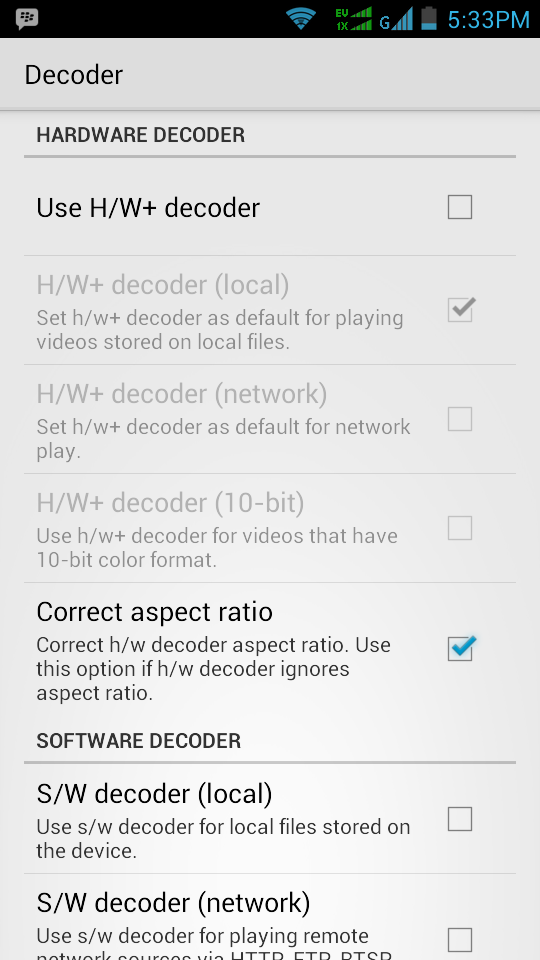
Buka aplikasi MX Player dan masuk ke setting/pengaturan kemudian pilih decoder/pemutar (icon kunci pas). Pastikan H/W Decoder tidak dicek dan S/W Decoder (local) dicek.


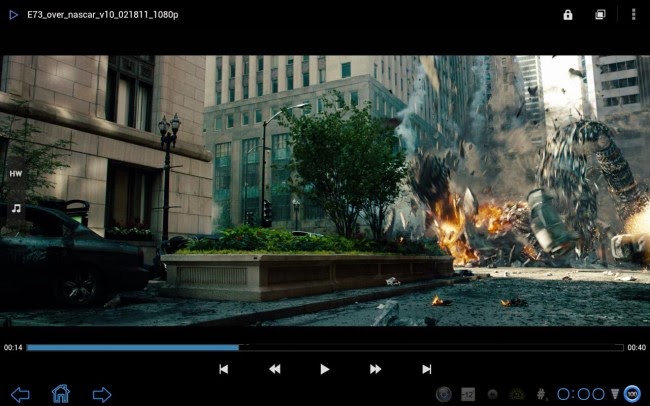
Setelah setting selesai, kembali ke daftar video dan putar salah satu video yang memiliki resolusi HD. Sebagian perangkat Android akan lancar memainkan file video ketika menggunakan S/W Decoder ataupun sebaliknya, dan juga tidak dapat memainkan sama sekali untuk beberapa perangkat Android.


Menambah Codec ke MX Player - Jika Kamu bertanya kepada saya, MX Player adalah pemutar video terbaik pada Android. Dengan banyak fitur yang dikemas dalam aplikasi, MX Player menjadi aplikasi pemutar video terbaik saat ini.
Semuanya berjalan lancar sampai beberapa update terakhir dari aplikasi ini. Tiba-tiba, setelah update, pengguna kehilangan audio pada beberapa file video mereka. Ini karena DTS & Dolby audio codec kini dihapus dari MX Player karena masalah perizinan. Itulah alasan pengguna tidak dapat mendengar suara apapun saat membuka video yang memiliki track audio DTS / DTSHD / AC3 / EAC3 / MLP. Sebaliknya mereka akan mendapatkan pesan popup yang mengatakan hanya video yang akan dimainkan tanpa adanya audio.

Cara Menambah Codec ke MX Player

Menambahkan Custom Codec
Berkat pengembang dari XDA, sekarang kita bisa mendapatkan dukungan audio digital kembali ke MX Player dengan cukup mudah. Sekarang tidak ada codec yang dapat kamu download dari Play Store dan ini harus diinstal secara manual.
Untuk mengetahui platform mana yang mendukung codec di perangkat Kamu, buka MX Player Settings dan arahkan ke pilihan Decoder. Di sini, arahkan ke bagian bawah halaman dan Kamu akan menemukan pilihan yang mengatakan Kustom Codec. Kamu dapat menemukan jenis codec yang harus Kamu download dan gunakan di sini. Jika Kamu tidak ingin semua kesulitan ini, ada sebuah paket yang berisi semua codec.

Sekarang untuk menginstal codec, download file ZIP masing-masing dan menyalinnya ke root folder memori internal perangkat Kamu. Jika Kamu beruntung, MX Player akan secara otomatis mengenali file dalam kartu SD Kamu pada saat Kamu menjalankan aplikasi. Aplikasi ini akan meminta Kamu untuk mengkonfirmasi jika Kamu ingin menggunakan codec. Cukup tekan tombol OK dan Kamu siap. Jika aplikasi tidak mendeteksi paket codec, Kamu dapat menambahkannya secara manual dari halaman Setting Decoder.

Jika Kamu telah memilih versi codec yang tepat untuk perangkat Kamu, aplikasi akan restart secara otomatis setelah melakukan perubahan. Jika versi tersebut tidak cocok, Kamu akan mendapatkan pesan error yang mengatakan, "Tidak dapat menemukan kustom codec untuk versi ini". Hal terbaik untuk dilakukan di sini adalah dengan memilih file all-in-one. Aplikasi ini akan secara otomatis memuat codec yang tepat dari paket.
Untuk memastikan Kamu memiliki codec kustom terinstal di MX Player, buka Bantuan> Tentang dan Kamu akan menemukan codec kustom yang Kamu gunakan terhadap versi MX Player yang terinstal pada perangkat Kamu.
Kini Kamu dapat memutar video dengan DTS dan Dolby audio pada MX Player. Codec akan bekerja saat dimainkan dengan Software Decoder. Demikian tutorial singkat dari saya tentang cara menambah codec ke MX Player.